Всички ръководстваНачалоЛист 1.02
Създайте акаунт и влезте
Акаунтът е безплатен и Ви трябва и когато само сте поканени в чужд проект. Ще отнеме около пет минути и достъп до пощата Ви.
Отворете регистрацията
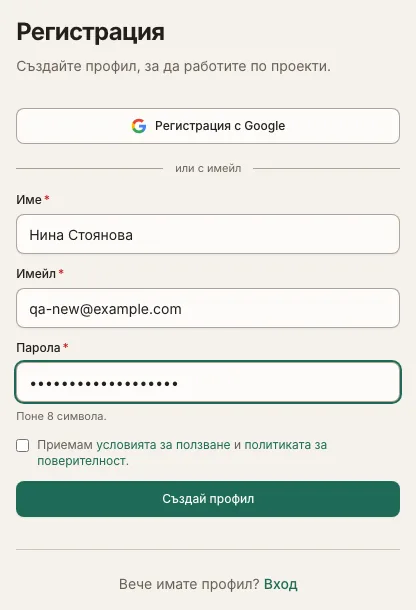
На началната страница натиснете Регистрация горе вдясно; на телефон бутонът е в менюто (Отвори менюто). Попълнете Име, Имейл и Парола: поне 8 символа. Името е това, което екипът Ви ще вижда до коментарите и задачите Ви.
Приемете условията и създайте профила
Отметнете, че приемате условията за ползване и политиката за поверителност; и двете се отварят в нов раздел от връзките до отметката, така че попълненото във формата остава. Натиснете Създай профил. Ако нещо липсва, формата казва какво точно, под полетата. С Регистрация с Google профилът се създава от акаунта Ви в Google, без парола, но и тогава първо се иска отметката.
Потвърдете имейла си
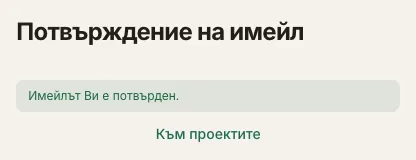
Веднага след това Равно Ви изпраща писмо с линк за потвърждение. Отворете го от пощата си: страницата казва Имейлът Ви е потвърден. Без потвърждение можете да работите, но не можете да приемате покани за проекти и да управлявате абонамент. Ако писмото не дойде, натиснете Изпрати линка отново; с Продължи без потвърждение продължавате и потвърждавате по-късно.
Първият екран: Вашите проекти
Натиснете Към проектите. На Моите проекти са всички проекти, в които участвате. Проектите, в които Ви поканят, се отварят и без абонамент; за свой проект Ви трябва абонамент, а пробният период е 14 дни.
Профилът и данните Ви
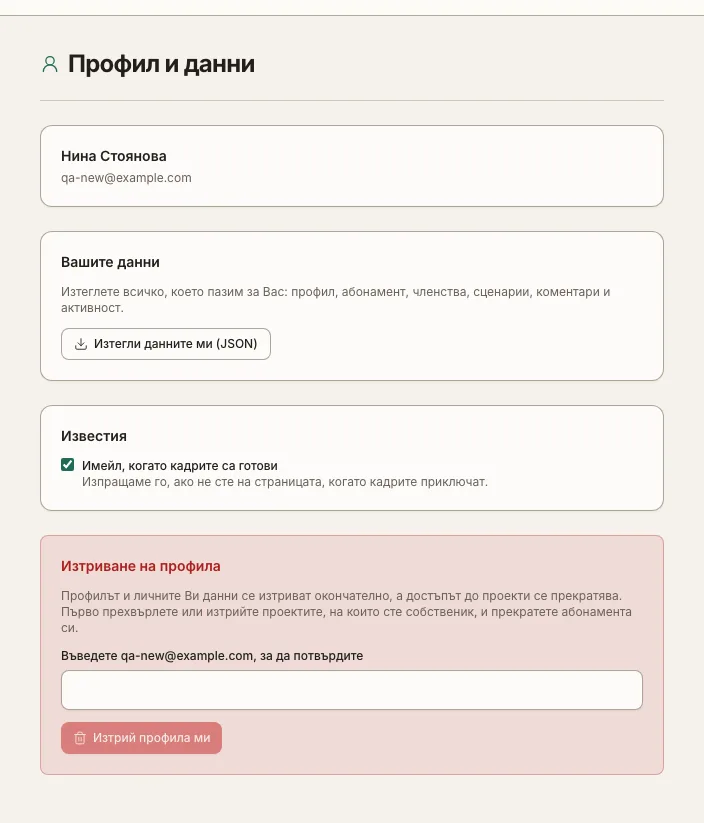
Менюто на акаунта е бутонът с Вашата снимка или иконка на човек горе вдясно (в проект на компютър: Вашето име най-долу в лявата лента). Изберете Профил и данни: там са имейлът Ви, Изтегли данните ми (JSON), който сваля всичко, което пазим за Вас, и Изтриване на профила. Профил се изтрива, след като прехвърлите проектите си и прекратите абонамента (Данните Ви: изтегляне, предаване, изтриване).
Изберете език и тема
В същото меню до Език изберете BG или EN: целият интерфейс сменя езика веднага, а писмата към Вас идват на езика, на който сте ги поискали. Над него Тъмна тема включва тъмната тема. И двете се помнят на това устройство.
Излезте
От менюто изберете Изход; връщате се на началната страница на езика, който сте избрали. Следващия път влезте с Вход, имейла и паролата си.
Ако сте забравили паролата
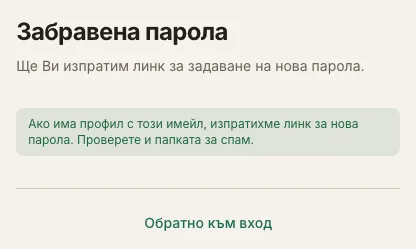
На страницата за вход натиснете Забравена парола?. Имейлът, който вече сте написали, е попълнен; натиснете Изпрати линк. Страницата казва едно и също за всеки имейл, за да не издава кой има профил, а писмото идва само ако профилът съществува.
Задайте нова парола и влезте
Отворете линка от писмото. Страницата Нова парола показва за кой профил е; въведете новата парола и натиснете Запази паролата. Линкът важи ограничено време; ако е изтекъл, поискайте нов. След Вход влизате с новата парола.