Всички ръководстваЧертежи и моделЛист 2.02
Четете чертежите и сравнявайте ревизиите им
Чертежи показва всеки лист на проекта, прочетен от качените PDF, DWG и DXF файлове. Тук разглеждате плановете, бележките от обекта по тях и новите ревизии, без CAD програма.
Отворете чертежите
Изберете Чертежи в лявата лента; на телефон тя е в менюто. Отваря се първият план на сградата, а до заглавието пишат кодът и името на листа. Приближи и Отдалечи приближават и отдалечават листа, а процентът между тях връща целия лист. Приближен, листът се мести с плъзгане. Отвори в 3D отваря 3D модела на сградата.
Намерете лист
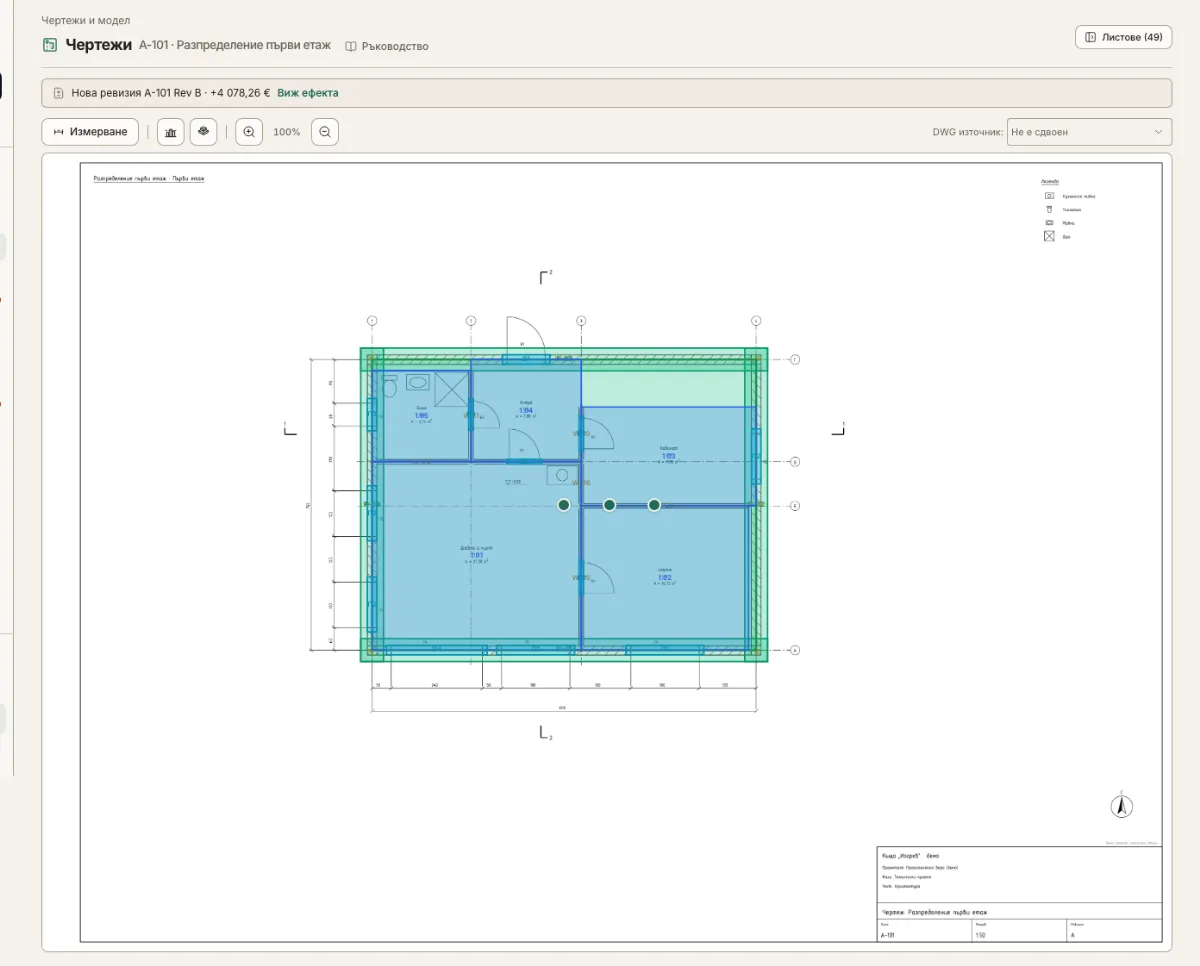
Листове горе вдясно отваря списъка на листовете, по части и по код. До всеки лист пишат форматът, ревизията и мащабът му, например 1:50, или Няма мащаб, ако мащабът му още не е потвърден. Търсете в Търси лист по код или име, а Мащаб оставя само листовете в един мащаб или тези без мащаб. Изберете лист, за да го отворите; Escape скрива списъка. След нова версия на файл списъкът показва само листовете на новата.
Скрийте слоеве на чертеж в DWG
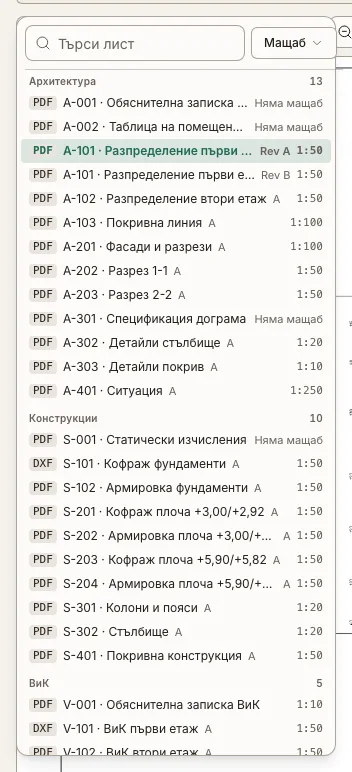
Лист от DWG или DXF файл, като S-101, пази слоевете на чертежа. Бутонът Слоеве в лентата с инструменти ги изрежда с броя на елементите във всеки. Махнете отметката, за да скриете слой, или изберете Само, за да остане само той. До всеки слой пише какво е разпознал Равно в него, например стени или текст, а собственикът може да го смени. PDF лист има такъв бутон, само ако файлът има слоеве.
Прочетете бележка от обекта
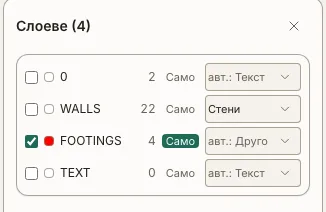
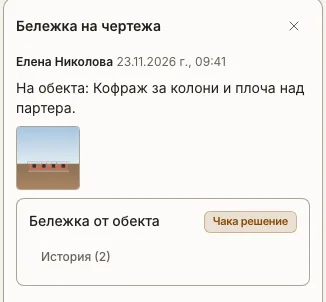
Кръгчетата по плана са бележки и снимки от обекта, закачени там, където е била работата. Изберете кръгче: Бележка на чертежа показва кой и кога я е написал, текста, снимките и докъде е стигнало одобрението ѝ. Бележки на едно място се разпръскват около него, за да се избира всяка, и на телефон.
Наслагнете два листа
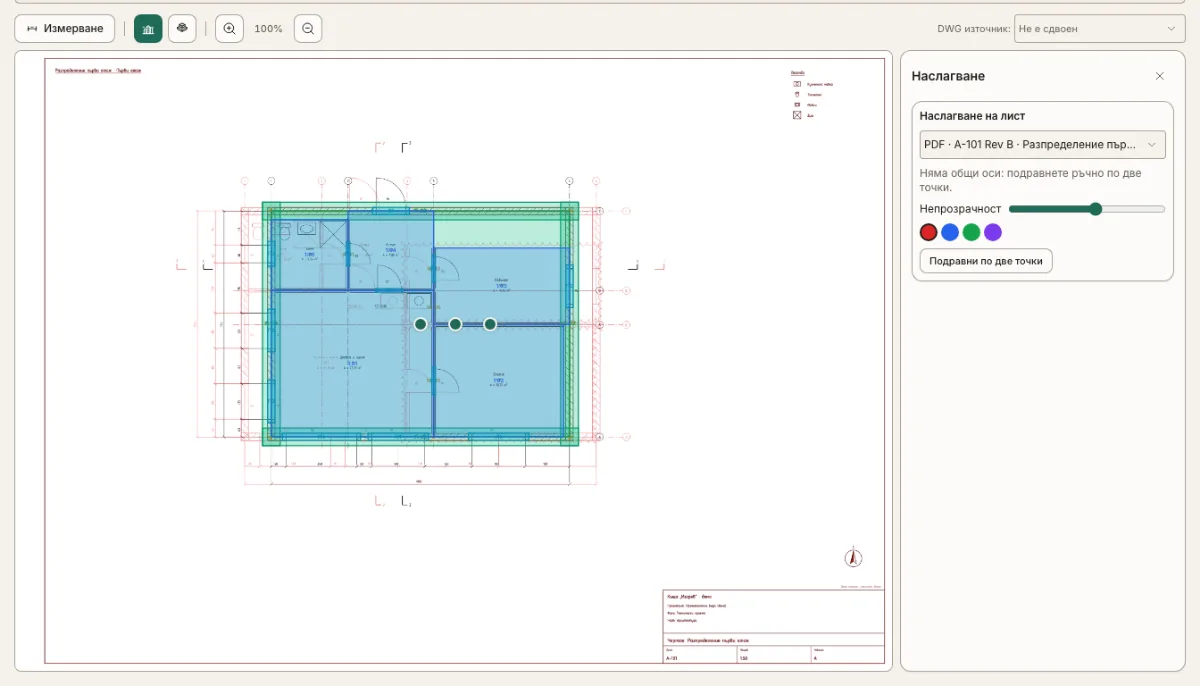
Наслагване слага друг лист в цвят върху отворения, за да се видят разликите. Изберете листа в Наслагване на лист, например A-101 Rev B върху Rev A. Равно ги подравнява по общите оси или по общия чертеж. Ако не намери такива, ги слага по рамката на листа; тогава изберете Подравни по две точки и щракнете две точки на горния лист, после същите две на долния. Непрозрачност и цветът правят горния лист по-ясен. Без наслагване го маха, а друг отворен лист започва без наслагване.
Вижте какво променя нова ревизия
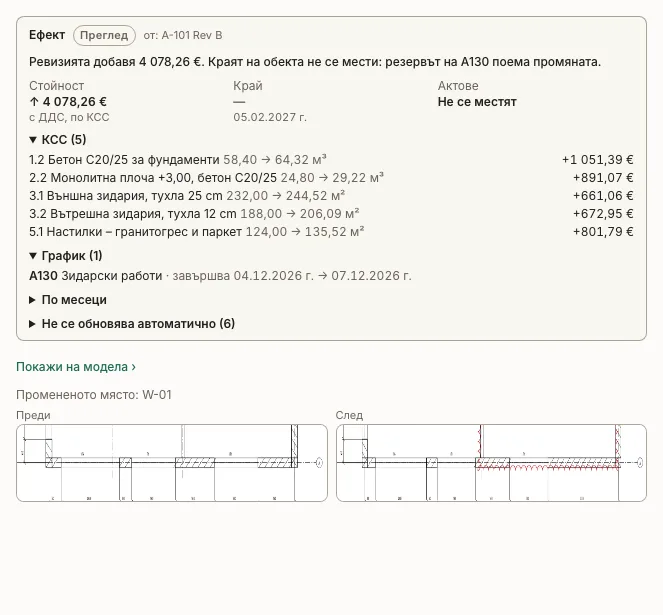
Когато лист има по-нова ревизия, над него пише например „Нова ревизия A-101 Rev B“ и с колко се променя стойността. Виж ефекта показва ефекта: стойността, края на обекта, редовете на КСС и дейностите от графика, които се местят. За двете ревизии една до друга отворете Документи, прегледайте листа и изберете Сравни ревизиите. Сравнението ги показва с Наслагване или Един до друг и брои добавеното, премахнатото и промененото.