Всички ръководстваСтроителствоЛист 5.01
Постройте и проверете графика
Графикът се създава от КСС и ПБЗ: всяка дейност е свързана с редовете от сметката, а продължителността ѝ идва от нормите. Тук добавяте своя дейност, свързвате я, проверявате графика и го изпращате на изпълнителя във формата, с който той работи.
Отворете графика
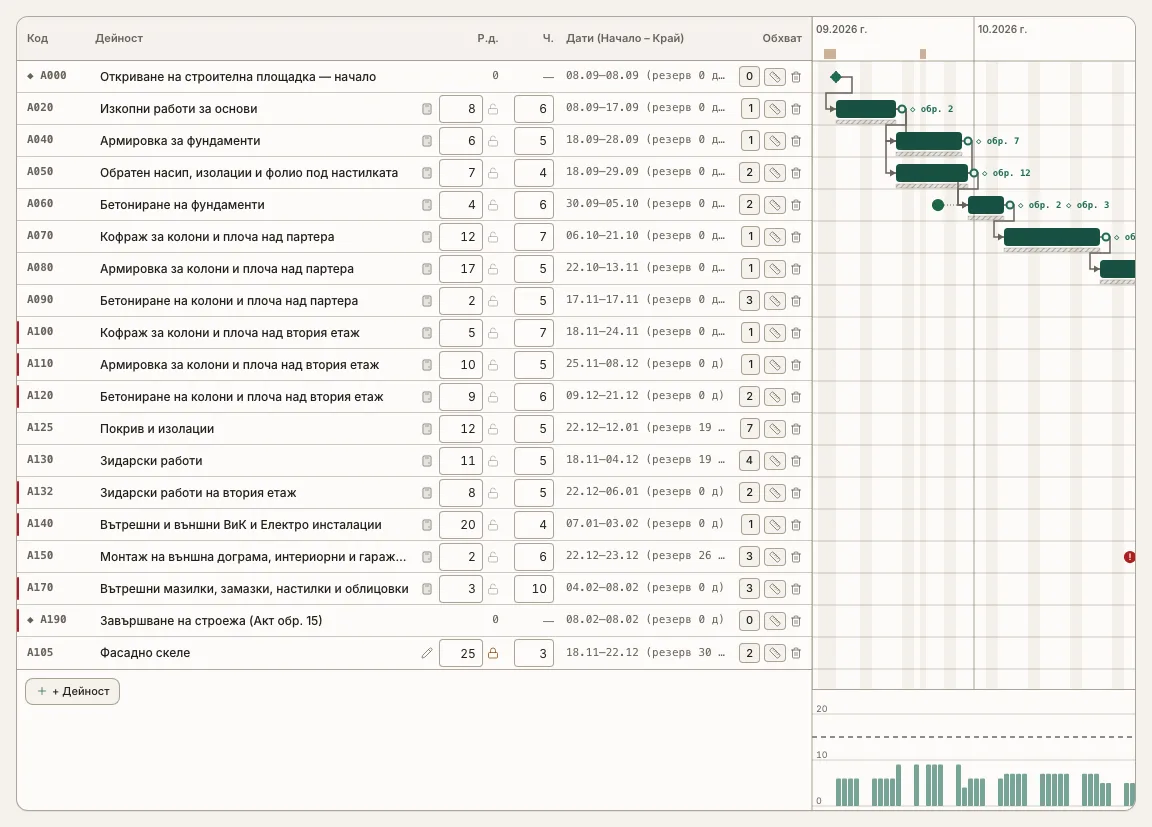
В проекта отворете График. Вляво е таблицата с дейностите, вдясно е линейният календарен график (ЛКГ) с ивица за всяка дейност. Червената черта пред кода бележи критичния път: дейностите, чието закъснение отлага края на строежа. Над графика сменете мащаба, например на Месец, а Само критични оставя само критичните дейности.
Добавете дейност
Натиснете + Дейност под таблицата. Новият ред получава следващия свободен код. Напишете името, например „Монтаж на фотоволтаични панели“, а в колоната Р.д. въведете работните дни, например 3. Всяко поле се записва, щом излезете от него. Продължителност, въведена на ръка, се заключва и нормите вече не я преизчисляват.
Свържете я с покрива
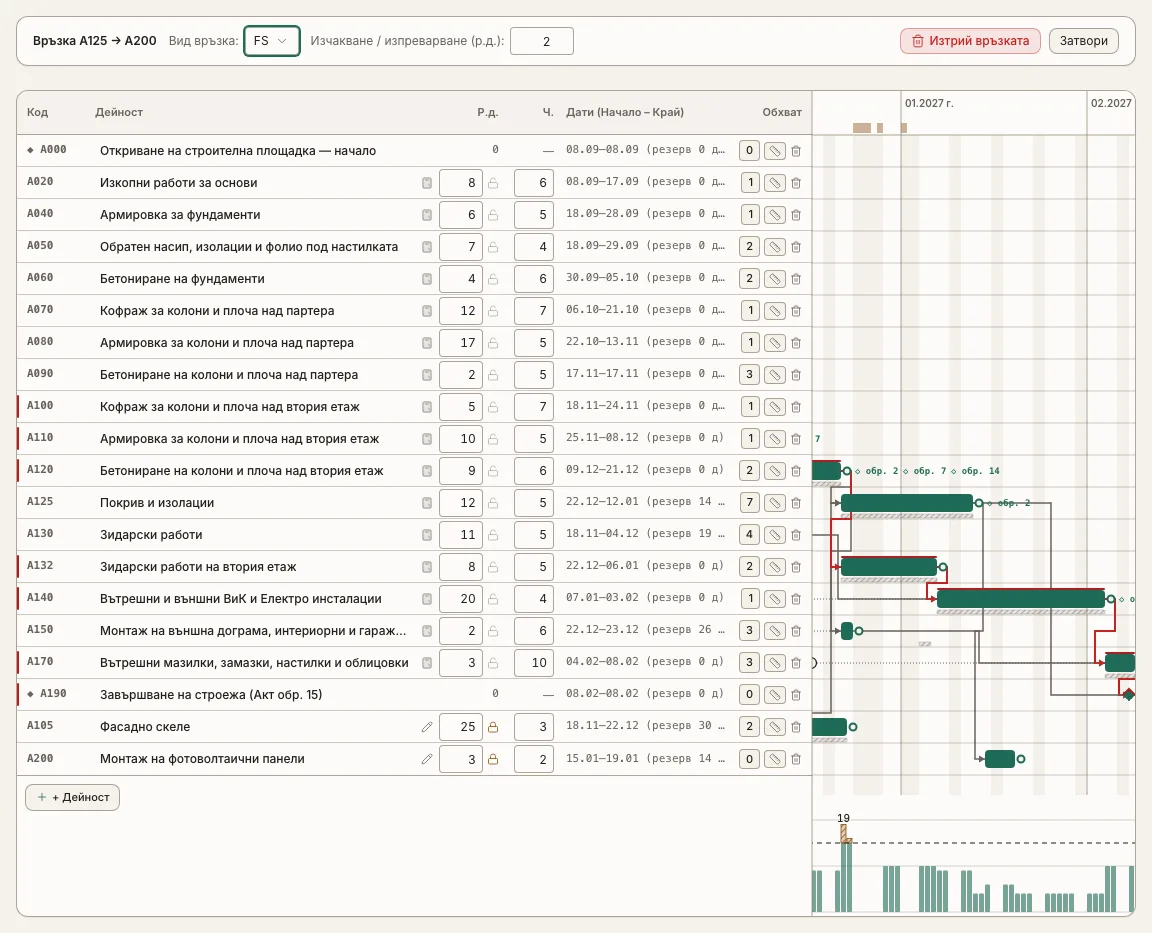
Панелите се монтират след покрива. Изтеглете кръгчето в края на ивицата „Покрив и изолации“ до ивицата на новата дейност. С клавиатурата: изберете реда на покрива и натиснете L, после изберете новия ред и натиснете L отново. Новата връзка е „край-начало“ (FS). Щракнете стрелката ѝ, за да смените Вид връзка (FS, SS, FF или SF) или да зададете Изчакване / изпреварване (р.д.), например 2 дни за почистване на покрива.
Проверете графика
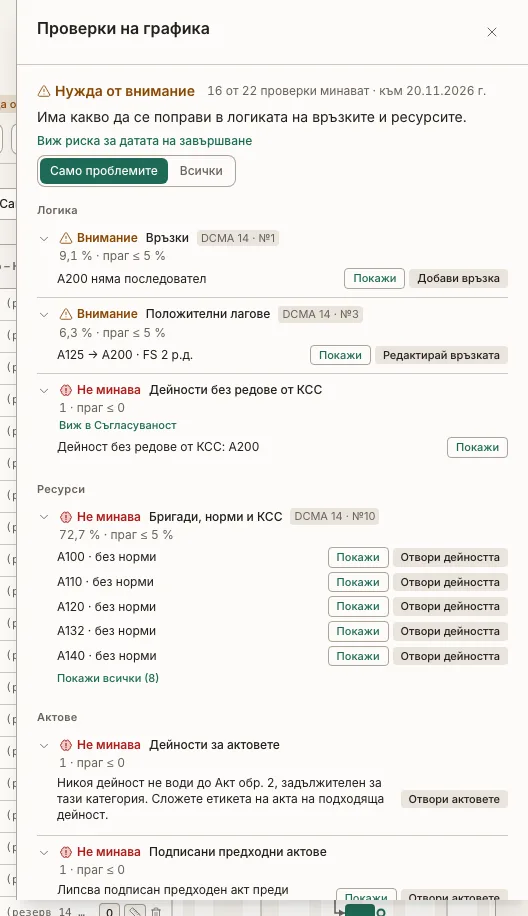
Под заглавието натиснете значката с оценката на графика. Отваря се Проверки на графика: 23 проверки за логика, дати, ресурси, изпълнение и актове. Проверка, за която липсва нужното (базов план, целева дата), не влиза в броя. Новата дейност няма следваща дейност, затова проверката Връзки я посочва. Натиснете Добави връзка, изберете като следваща „Завършване на строежа (Акт обр. 15)“ и натиснете Добави. Забележките, които пречат графикът да бъде активиран, са най-отгоре.
Изпратете графика
В менюто Още действия изберете формата: MS Project (.xml) за MS Project, Експорт P6 (.xer) или Експорт P6 (PMXML) за Primavera P6, ЛКГ (.xlsx) за таблица в Excel или Печат / PDF (ЛКГ) за хартия. Файловете за MS Project и P6 носят дейностите, продължителностите и връзките, така че изпълнителят продължава в своята програма.
Върнете промените обратно
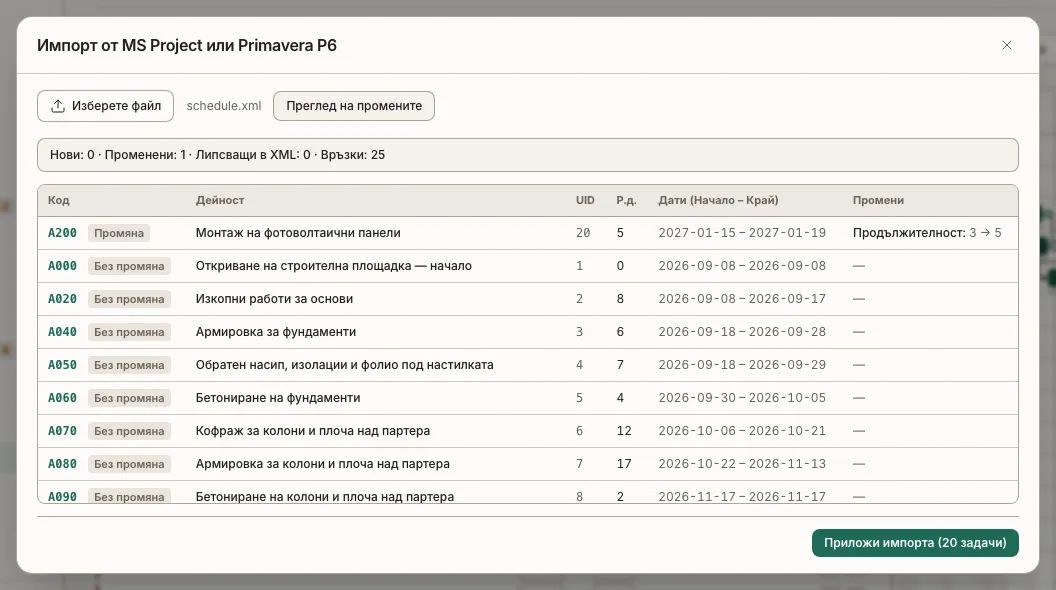
Когато изпълнителят върне графика, променен в MS Project или P6, изберете Импорт от MS Project или P6 в същото меню и посочете файла. Приемат се XML от MS Project и XER или PMXML от P6. Преди да се запише нещо, прегледът показва всяка дейност като нова, Промяна или Без промяна, а при промяна и старата, и новата стойност; промените са най-отгоре. Ако всичко е наред, приложете импорта. Файл, който не променя нищо, няма какво да приложи и прегледът го казва.
Графикът на телефона
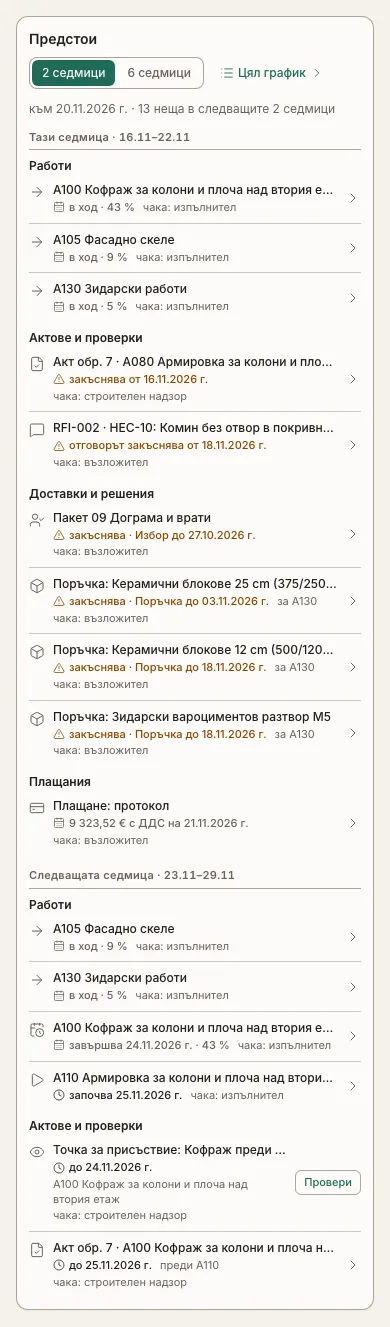
На телефона графикът се отваря като Предстои: дейностите за следващите 2 седмици или 6 седмици. Цял график показва всички дейности като списък. Дейностите и връзките се редактират на компютър или на таблет, обърнат хоризонтално; изпращането и връщането на файловете става и от телефона.