Всички ръководстваНесъответствия и координацияЛист 3.03
Прегледайте несъответствията между частите
Архитектурата, конструкциите, ВиК, електро и ОВК се чертаят от различни проектанти и не винаги си съответстват. Равно проверява частите една спрямо друга по каталог от проверки, всяка с код като SC-01, и подрежда намереното за преглед. Примерът е Къща „Изгрев“ след прочитането на документите ѝ.
Прочетете матрицата на частите
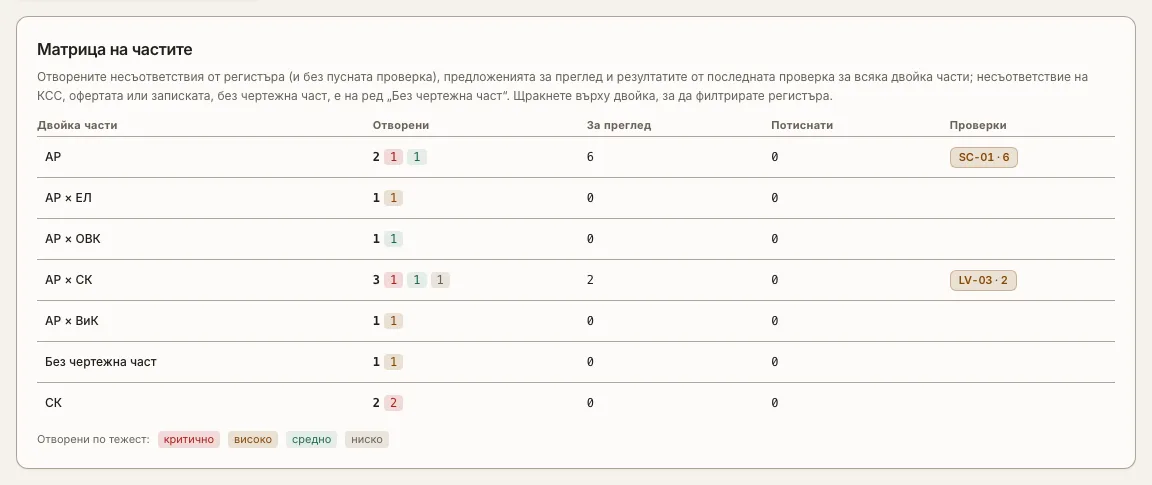
Отворете Несъответствия и под него в менюто Координация. Матрица на частите има ред за всяка двойка части и за всяка част сама за себе си. Нерешени брои нерешените несъответствия от регистъра (открити, в процес, с изпратен въпрос и за проверка), оцветени по тежест, За преглед — предложенията, които чакат Вас, а Проверки назовава проверките, намерили нещо там. Щракнете върху двойка, за да видите само нейните предложения.
Приемете или отхвърлете всяко предложение
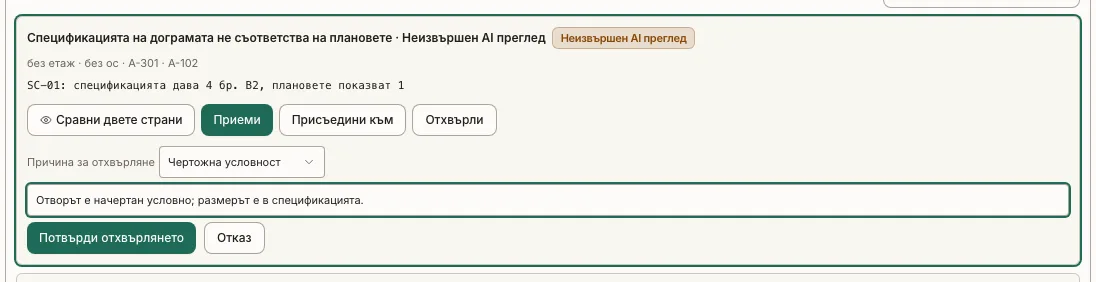
Под матрицата Предложения за преглед изброява всяко предложение с листовете, които цитира. Сравни двете страни отваря двата листа един до друг. Приеми го добавя в регистъра като ново несъответствие, а Присъедини към — към несъответствие, което вече е там. Отхвърли иска Причина за отхвърляне и бележка по желание преди Потвърди отхвърлянето. Отхвърленото предложение отива при потиснатите под списъка, откъдето Върни го връща. Клавишите A, D и M правят същото за избраната карта.
Вижте какво е покрила всяка проверка
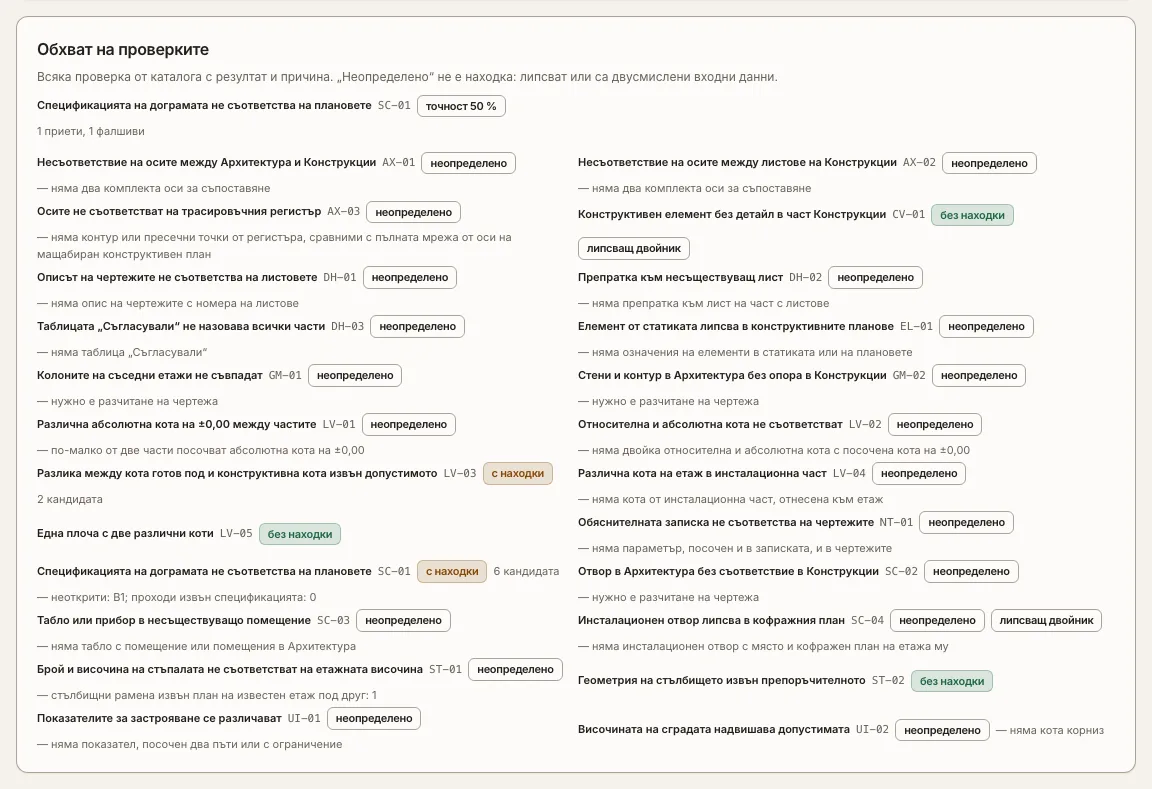
Обхват на проверките изброява всяка проверка от каталога с резултата ѝ: без находки, с находки или неопределено, с причината. „Неопределено“ не е чист резултат: това, което проверката търси, липсва в листовете или е двусмислено. Най-горе всяка проверка, на която сте отговаряли, показва точността си: приетите предложения срещу отхвърлените като Грешна находка или Чертожна условност. Проверка, която падне твърде ниско, показва под 50 %: проверката се преразглежда.
Прегледайте AI проверките на КСС
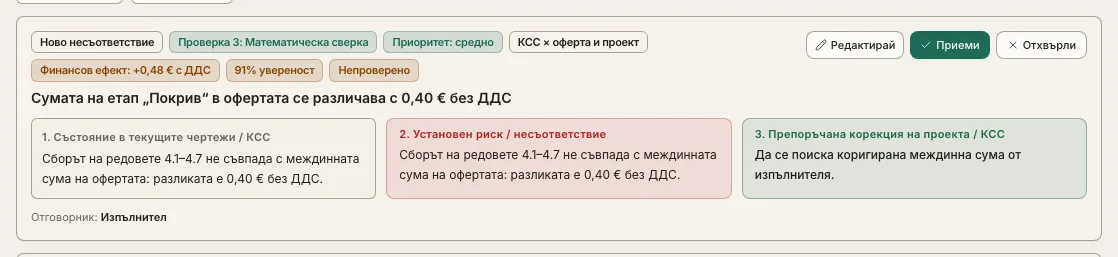
AI проверки, също под Несъответствия, събира предложенията на четирите AI проверки: липси в обхвата, дублиране, сметна сверка и спецификации срещу чертежите. Всяко предложение показва състоянието, проблема и корекцията, с увереността и ефекта върху цената. Приемете, редактирайте или отхвърлете всяко. Нито една от четирите проверки още не достига целта си за качество: непроведената проверка е назована над списъка, а липсата на предложения от нея не значи, че няма грешки.
Включете седмичната проверка
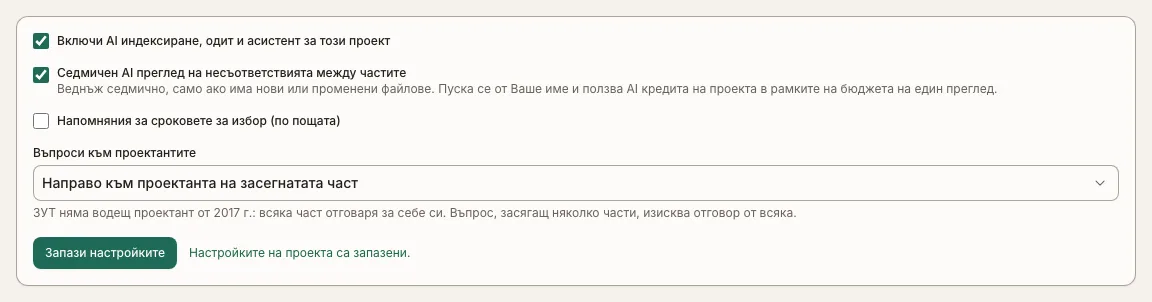
В Настройки, AI и известия, отметнете Седмичен AI преглед на несъответствията между частите и натиснете Запази настройките. Веднъж седмично и само ако от последната проверка има нови или променени файлове, Равно пуска проверката от Ваше име с AI кредита на проекта. Проверка, пусната от Вас, се брои за тази седмица.
Намерете какво е открила седмичната проверка
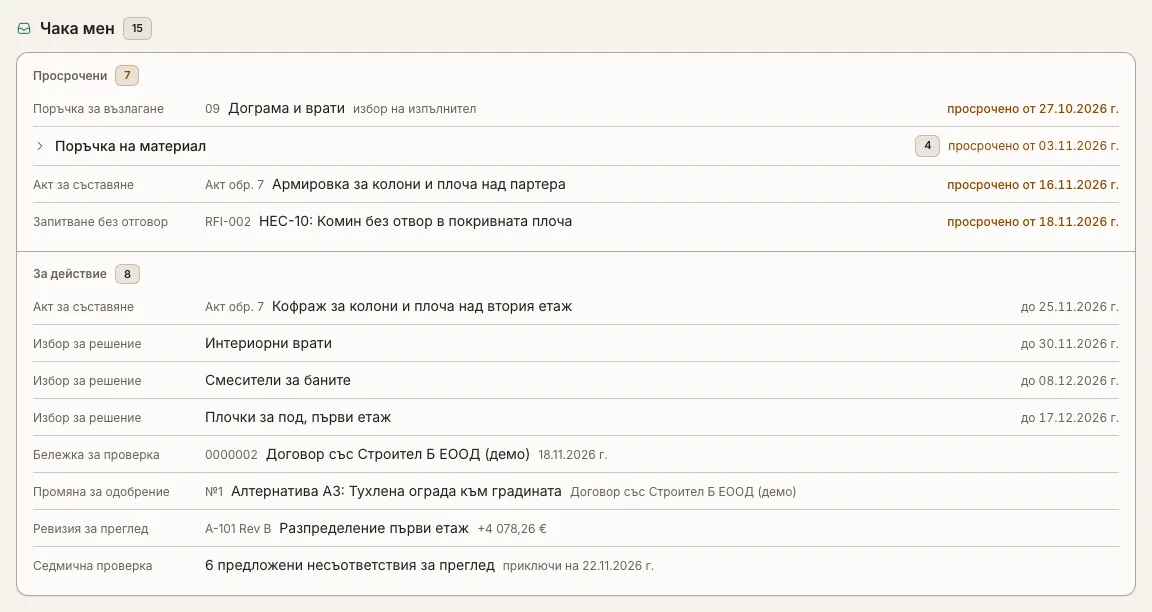
Когато седмичната проверка завърши с нещо за преглед, в Чака мен на прегледа се появява ред Седмична проверка с броя на чакащите предложения и деня, в който е приключила. Той отваря Координация, където ги преглеждате както по-горе.
Пуснете проверката сами
След нови листове натиснете Провери съгласуваността на частите най-горе в Координация. Проверката върви във фонов режим и датата до бутона става днешната, когато приключи. Матрицата и предложенията тогава показват резултата ѝ.
