Всички ръководстваЧертежи и моделЛист 2.05
Отворете 3D модела и обменяйте IFC, BCF и IDS
IFC моделът дава етажите, помещенията, елементите и количествата им направо, без измерване на план. Всичко, което прочетете от него, сочи файла и елемента, от които идва.
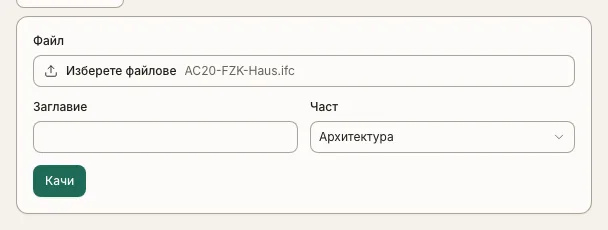
Качете IFC модела
В Документи изберете Качи файл, а в проект, който вече има файлове, Качи файлове. Изберете файла .ifc или .ifczip и Качи. Моделът се чете сам: етажите, помещенията, елементите и количествата му влизат в обекта, а от всеки етаж се изрязва план. Ако файлът носи проверки, които моделът не изпълнява, те влизат в Несъответствия.
Разгледайте модела
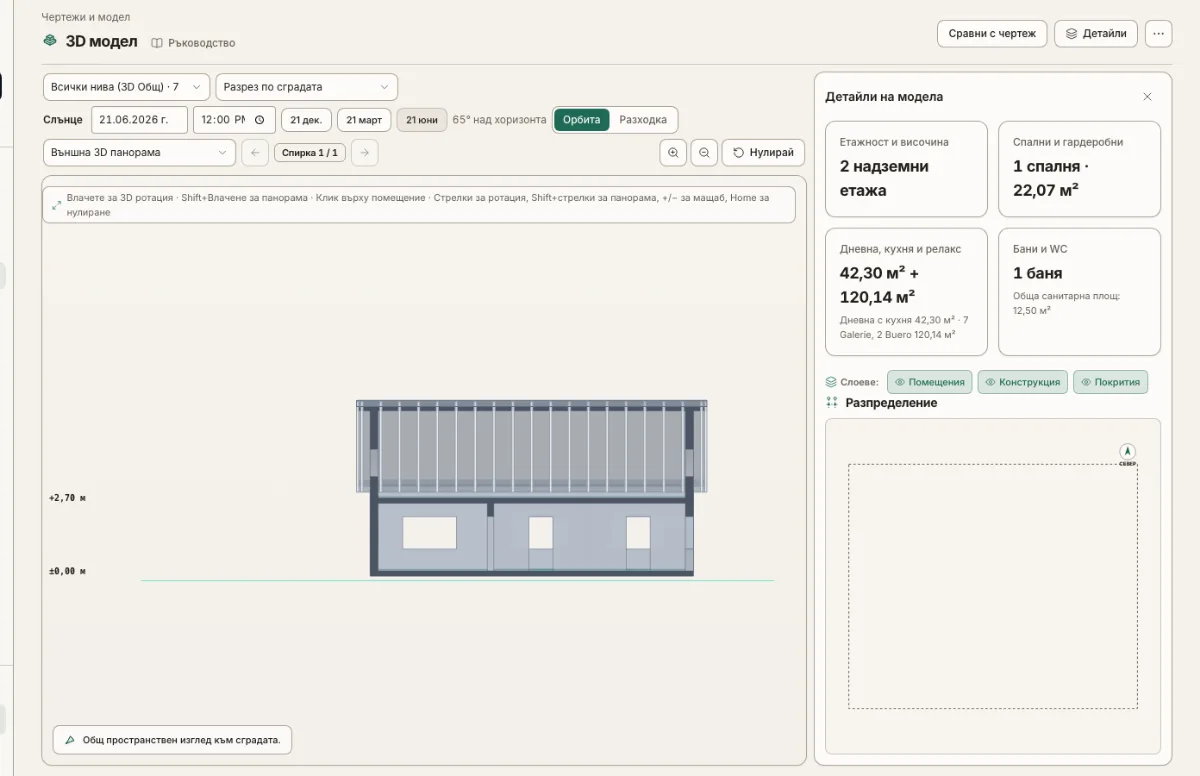
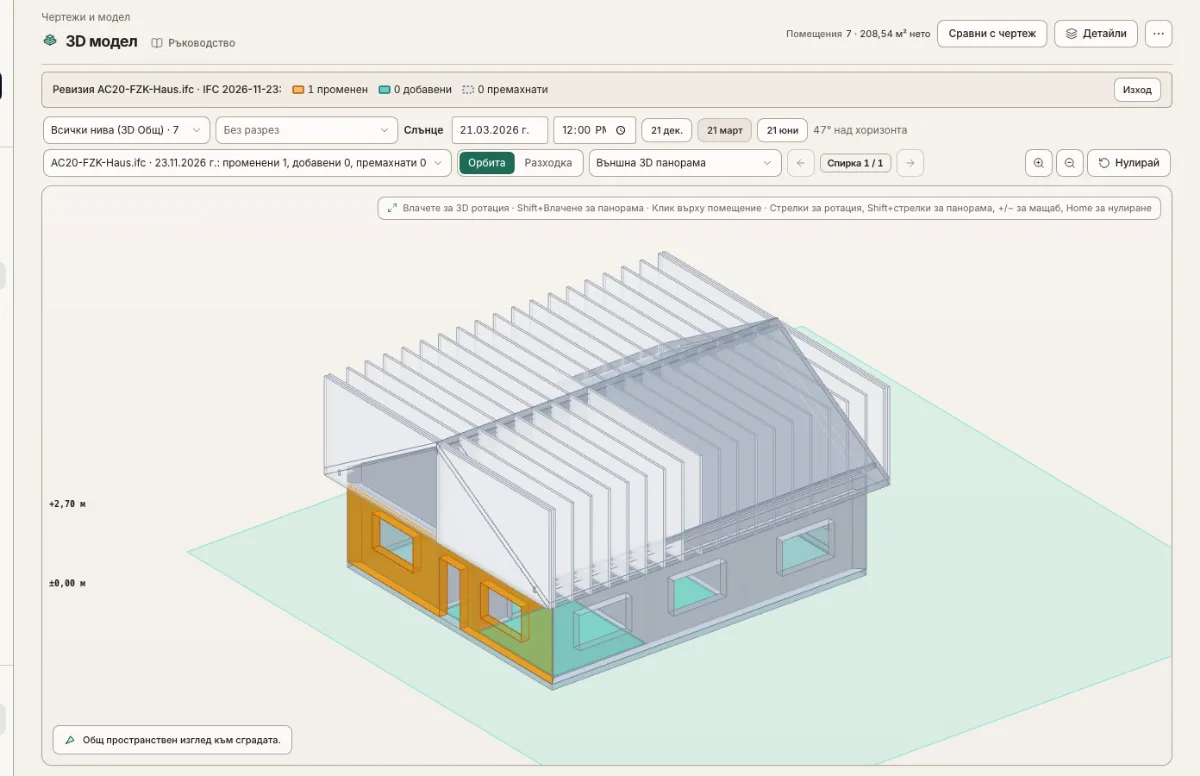
Отворете 3D модел. Над модела изберете етаж и разрез: по етаж, за да видите отвътре, или Разрез по сградата и Разрез напречно на сградата, за да видите сградата отстрани, срязана през средата. Срязаните части са плътни, както на чертежа. Детайли отваря помещенията и зоните с площите им, а редът на помещение го показва в модела. Щом къщата е поставена на парцела (Следете процедурите по разрешенията), Слънце мести слънцето по дата и час, а 21 декември, 21 март и 21 юни са на един клик.
Прочетете свойствата на елемент
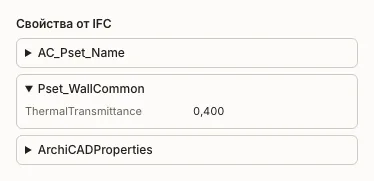
Изберете елемент в модела или от Избор на елемент от модела. Отваря се елементът с количествата и разходите му, а под тях Свойства от IFC: свойствата, които архитектът е записал във файла, както ги е записал.
Вижте какво е променила новата версия
Когато архитектът изпрати нова версия, качете я със същото име и в същата част. Моделът и количествата се обновяват веднага: елементите се познават по своя IFC идентификатор, а каквото вече го няма във файла, отпада. Над модела се появява Промени в IFC: изберете версията, за да видите оцветени променените, добавените и премахнатите елементи. Изход връща модела, какъвто е.
Проверете модела по IDS
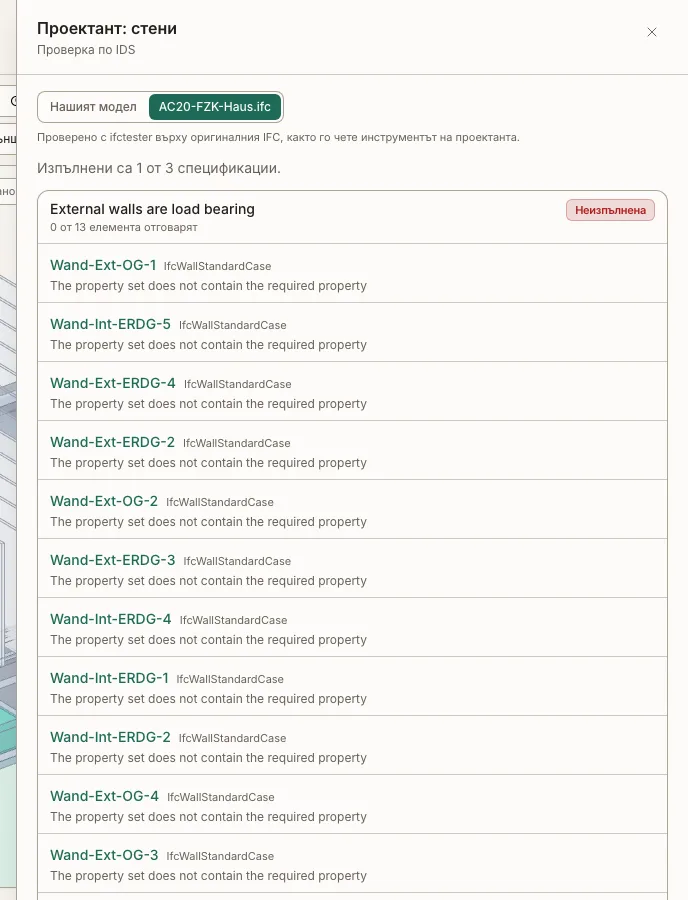
IDS файлът казва какво трябва да има в модела, например че всяка врата има име. В 3D модел отворете Още действия, изберете Проверка по IDS 1.0 и файла .ids. Отговорът казва колко спецификации са изпълнени и кои елементи не отговарят; елементът се отваря в модела. Проверката може да се пусне и по самия IFC файл.
Изнесете модела
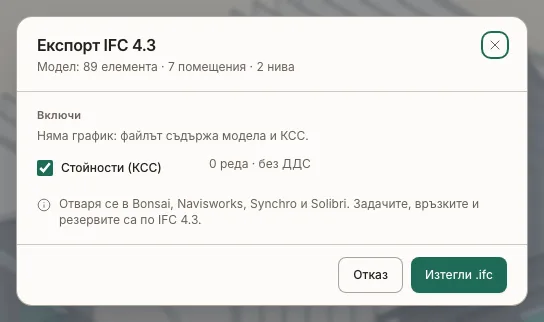
В същото меню Експорт IFC 4.3… изнася модела като IFC 4.3, по желание с графика и стойностите, а Изтегли .ifc го изтегля. Експорт glTF 2.0 е за програма за 3D, която не чете IFC, Експорт BCF 3.0 изнася несъответствията, а Експорт REB 23.003 изнася количествата.
Внесете бележки в BCF
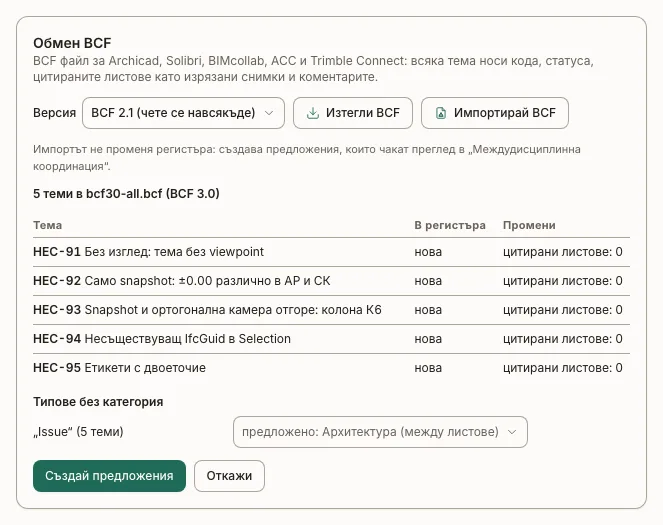
BCF е файл с бележки по модела от програмата на проектанта. В Несъответствия отворете Още действия, после Обмен BCF и Импортирай BCF. Преди нищо да се запише, виждате кои бележки съвпадат с ваши несъответствия и как се превеждат статусите и видовете им. Създай предложения ги прави предложения, които чакат в Координация, докато не ги приемете.