Всички ръководстваНачалоЛист 1.06
Настройте проекта
Собственикът настройва проекта в началото и после рядко го пипа. Настройките решават на какъв език Равно пише документите, с какъв ДДС смята цените, какви актове иска строежът и кои страници виждат всички в проекта.
Отворете настройките
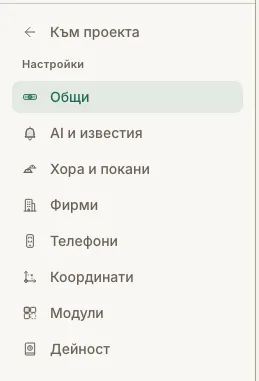
Изберете Настройки долу в лявата лента; на телефон тя е в менюто. Отваря се Общи, а лентата показва разделите на настройките: Общи, AI и известия, Координати, Модули и другите. Хората, фирмите и телефоните са описани в Поканете екипа си и изберете какво вижда всеки. Към проекта Ви връща в проекта.
Изберете нормативите, езиците и ролята
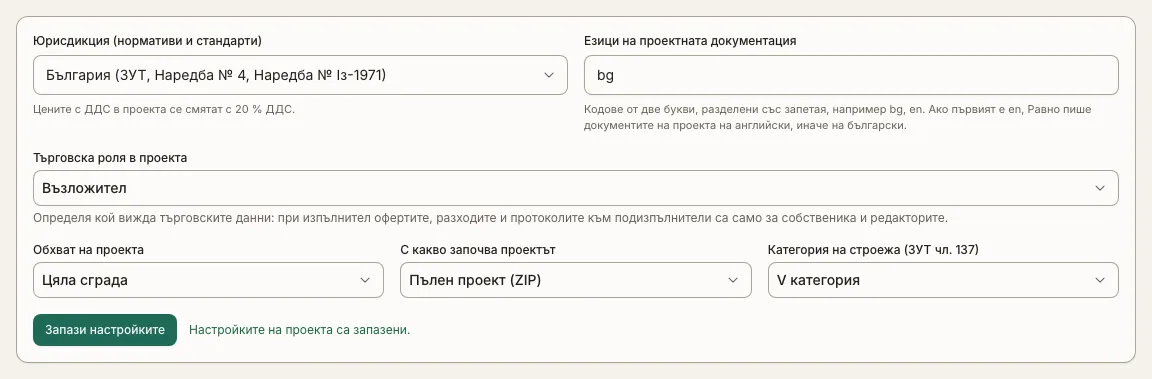
Юрисдикция (нормативи и стандарти) избира нормативите, по които Равно проверява проекта, и ДДС на цените: под полето пише колко е. В Езици на проектната документация напишете кодове от две букви, например bg, en. Ако първият код е en, Равно пише документите на проекта, като протоколите и въпросите към проектантите, на английски, иначе на български. Всички изброени езици казват на AI на какви езици са файловете. Ако напишете името на езика вместо кода му, полето казва това и нищо не се записва. Търговска роля в проекта казва чий е проектът: на възложителя, на изпълнителя или на предприемача, който строи за продажба. От нея зависи кой вижда търговските данни. Обхват на проекта, С какво започва проектът и Категория на строежа (ЗУТ чл. 137) описват строежа; категорията решава какви актове и разрешения иска той. При обхват Интериор на жилище категория няма и полето не се показва. Натиснете Запази настройките.
Въведете адреса на обекта
В Местонахождение на обекта попълнете УПИ, Местност / населено място и Кадастрален идентификатор и натиснете Запази адреса. От тях се попълва местонахождението в актовете и в документите за разрешение: без адрес актът не може да отиде за подпис. Под адреса са Обекти за продажба, апартаментите или къщите, които продавате, ако строите за продажба.

Изключете модулите, които не ползвате
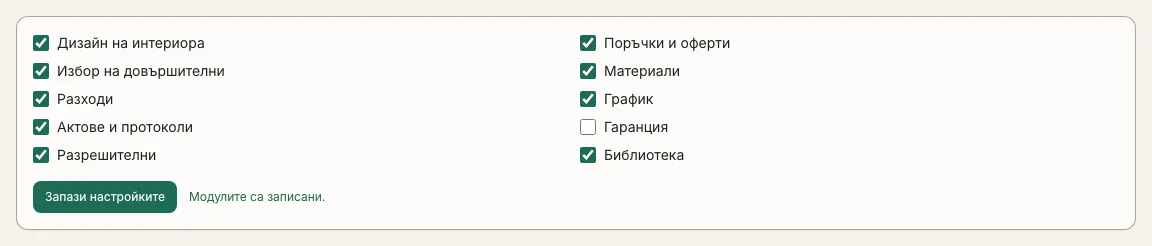
В Модули махнете отметката на всяка част, която проектът не ползва, например Гаранция, и натиснете Запази настройките. Страниците ѝ изчезват от менюто на всички в проекта. Нищо не се изтрива: сложите ли отметката отново, страниците се връщат с всичко в тях. Документите, чертежите, 3D моделът, несъответствията и КСС с офертата остават винаги.
Запишете координатната система
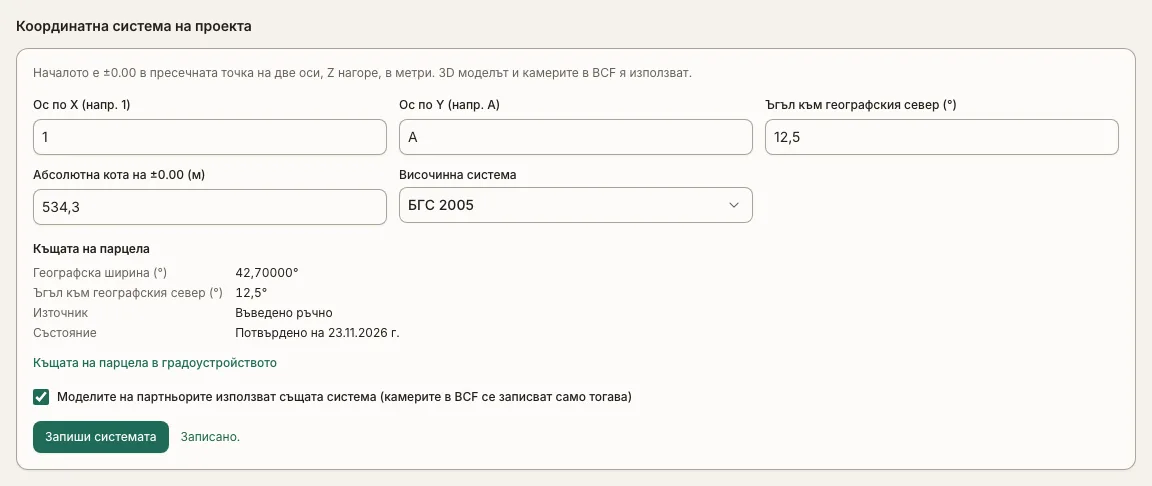
В Координати е началото на проекта: ±0.00 в пресечната точка на две оси. Попълнете полетата Ос по X (напр. 1), Ос по Y (напр. А), Ъгъл към географския север (°) и Абсолютна кота на ±0.00 (м) и изберете Височинна система. Когато проектантите потвърдят, че моделите им са в същата система, отметнете Моделите на партньорите използват същата система (камерите в BCF се записват само тогава): едва тогава Равно записва камерите във файловете BCF. Натиснете Запиши системата.
Решете какво прави AI
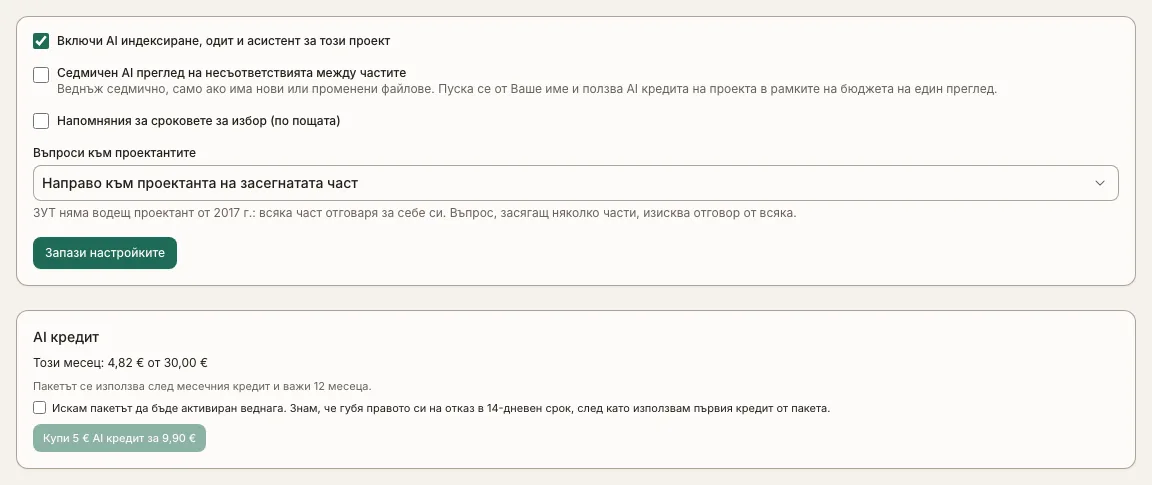
В AI и известия Включи AI индексиране, одит и асистент за този проект пуска AI анализа на файловете, одита и асистента. Седмичен AI преглед на несъответствията между частите веднъж седмично търси нови несъответствия между частите. Напомняния за сроковете за избор (по пощата) пращат писма преди сроковете за избор. Въпроси към проектантите казва дали въпросът отива направо при проектанта на засегнатата част, или през координиращия проектант. Натиснете Запази настройките. Под тях AI кредит показва колко AI кредит е изхарчен този месец; как се купува пакет, пише в Абонамент, пакети и изтекъл план.