Всички ръководстваAI и телефонЛист 7.03
Сканирайте стаите с iPhone
Телефон с LiDAR измерва стаите, докато вървите из тях: стените, вратите, прозорците и пода, с дължините и площите им. Сканирането идва в проекта като лист „LiDAR заснемане“ с кандидат-елементи. В количествата влиза само това, което приемете.
Свържете телефона
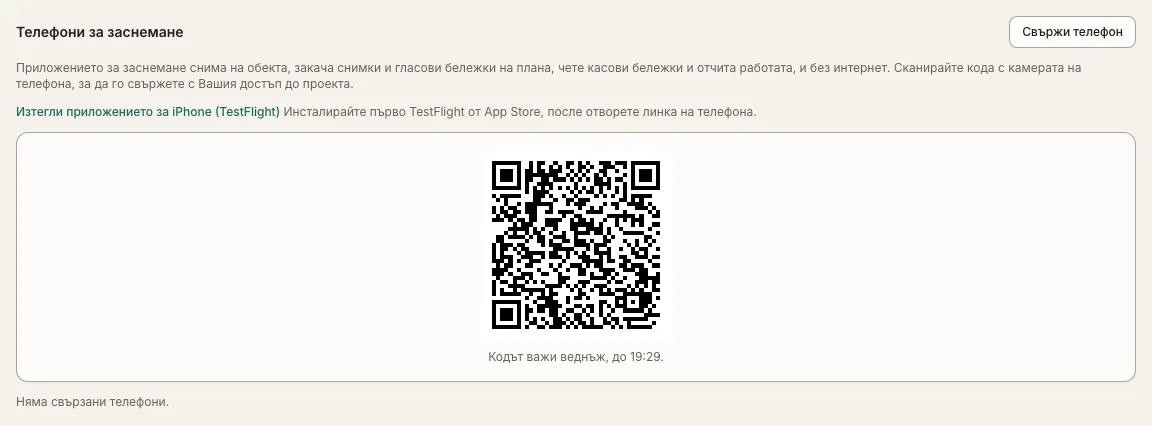
Сканирането се прави в приложението Ravno Site, свързано с проекта. В настройките на проекта, в Телефони, Свържи телефон показва QR код: насочете камерата на телефона към него и потвърдете в приложението. Свързването стъпка по стъпка е в Заснемане на обекта с телефона.
Започнете сканирането
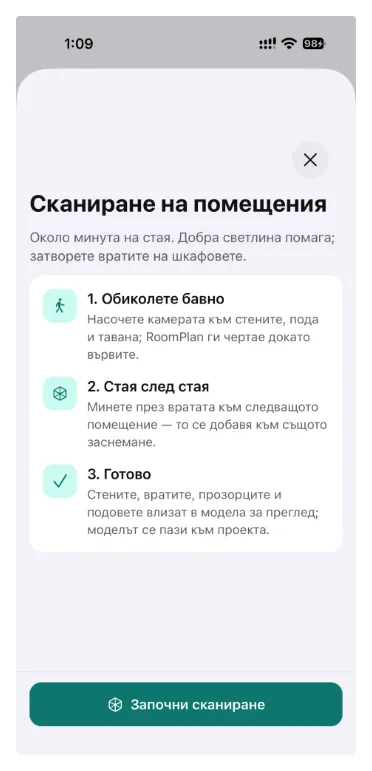
На началния екран на приложението изберете Сканиране, после Започни сканиране. Трябва iPhone или iPad Pro с LiDAR; на друг телефон началният екран не показва Сканиране. Около минута на стая; помага добра светлина и затворени врати на шкафовете. В проект за интериорен дизайн същата плочка се казва Сканирай дома, а екранът ѝ първо казва какво сканирането не може: един етаж наведнъж, до около 186 м², огледалата и стъклото от пода до тавана го объркват, а вградените гардероби и кухнята идват като кутии. Мебелите от такова сканиране се записват като налични и в дизайна решавате кои остават.
Тази стъпка не се проверява автоматично. Сканирането иска телефон с LiDAR в ръката на човек. Снимката е от iPhone 17 Pro.
Обиколете стаята
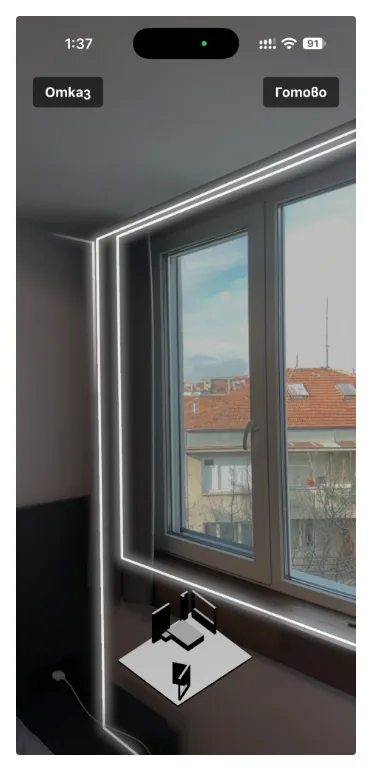
Вървете бавно, с камерата към стените, пода и тавана. Докато вървите, телефонът чертае стените, вратите и прозорците върху образа от камерата. Минете през вратата към следващата стая: тя се добавя към същото сканиране. Ако телефонът изгуби стаята, например на тъмно, сканирането спира: изберете Отначало.
Тази стъпка не се проверява автоматично. Тестът не обикаля стая с телефон в ръка. Снимката е от iPhone 17 Pro.
Запазете сканирането
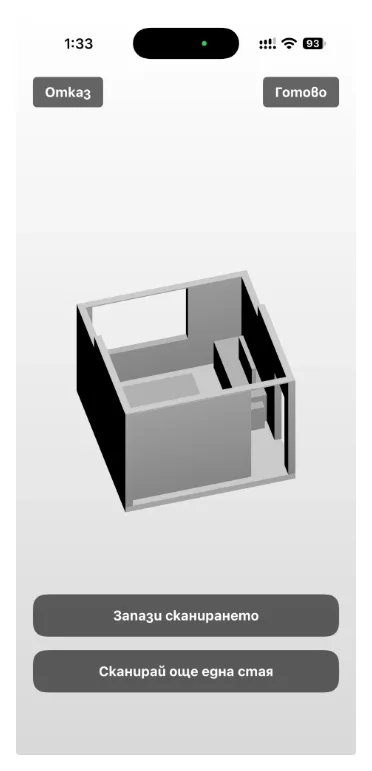
Когато сте обходили всичко, изберете Готово. Телефонът показва плана в 3D. Сканирай още една стая продължава, Запази сканирането го праща към проекта, а Отказ го изоставя.
Тази стъпка не се проверява автоматично. Тестът не държи телефон с LiDAR. Снимката е от iPhone 17 Pro.
Изчакайте записа да бъде изпратен
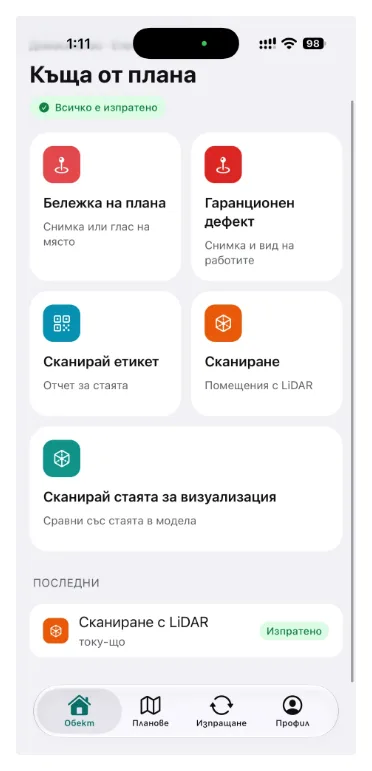
Сканирането чака в опашката като всеки запис от телефона и се изпраща, щом има връзка; без връзка се пази в телефона. В Последни на началния екран пише Изпратено, когато проектът го е получил.
Тази стъпка не се проверява автоматично. Тестът праща файловете на едно истинско сканиране така, както ги праща приложението. Снимката е от iPhone 17 Pro.
Отворете листа от сканирането
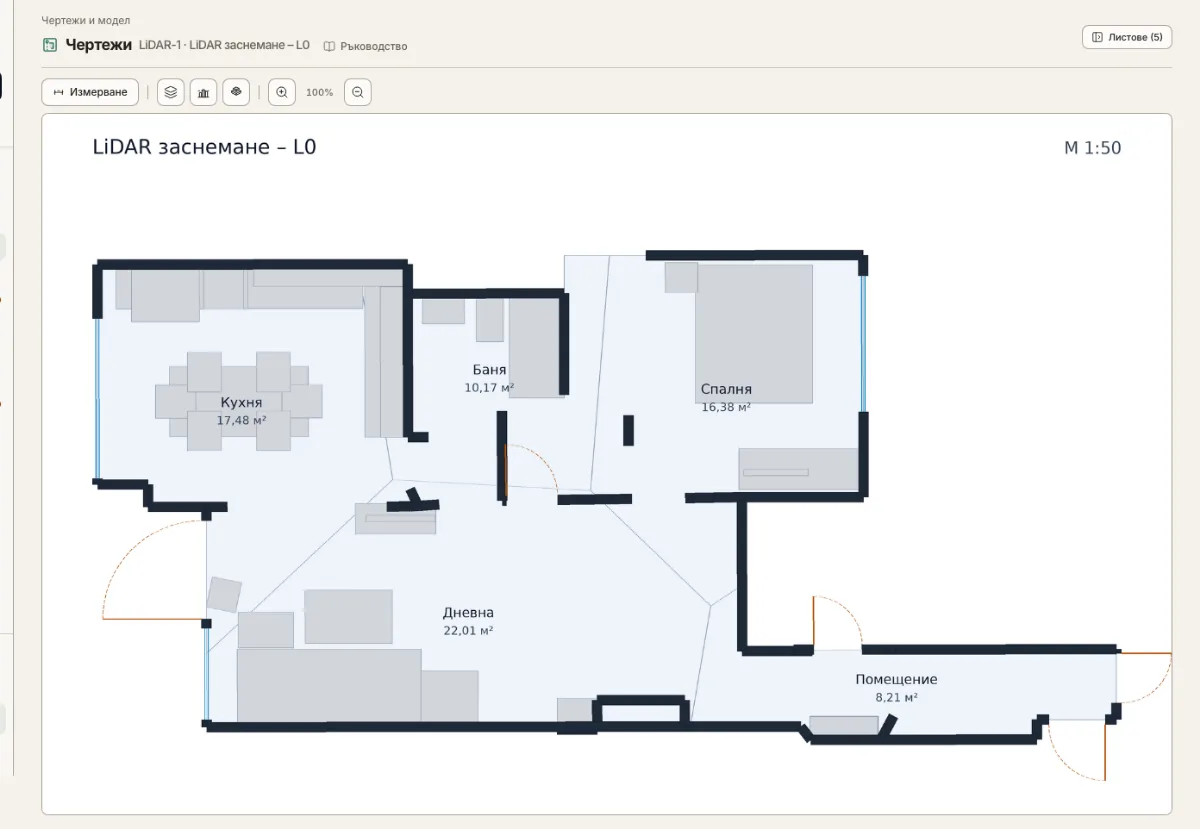
Сканирането става лист на проекта в Чертежи. Отворете Листове и потърсете „LiDAR“: листът се казва „LiDAR заснемане – L0“, по етажа, на който е сканирано. Той чертае плана отгоре, изправен към листа, с името и площта на всяко помещение. Мащабът е потвърден още при внасянето, защото телефонът мери в метри. Помещение, което телефонът не е разпознал, се казва „Помещение“.
Прегледайте кандидатите
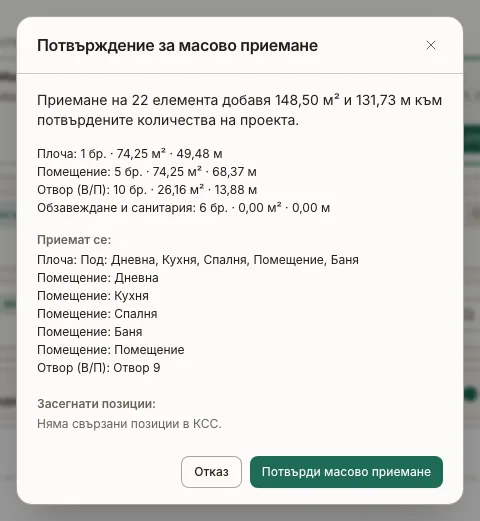
Изберете Измерване: опашката изрежда стените, помещенията, вратите, прозорците и мебелите от сканирането като кандидати. Първо бутонът над опашката отхвърля наведнъж кандидатите с ниска сигурност, като мебелите, за които телефонът не е бил сигурен. После масовото приемане показва колко елемента, какви площи и дължини и кои редове от КСС засяга, преди да ги приеме. Стените приемете една по една с Приеми (A). Как приетото става КСС е в Направете КСС от плана.