Всички ръководстваНачалоЛист 1.05
Вижте какво чака Вас и намерете всичко в проекта
Преглед е първата страница на всеки проект: казва какво чака Вас и докъде е стигнал проектът. Търсенето, любимите и запазените изгледи Ви водят направо до нужното, а дневникът показва кой какво е променил. Примерът е Къща „Изгрев“, отворена от собственика ѝ.
Отворете прегледа
Отворете проекта: първата страница е Преглед. Горе има четири цифри: Оферта груб строеж, Открити несъответствия, Актове за подпис и Край по график. Всяка от тях е връзка към списъка, който брои, вече филтриран, например само откритите несъответствия. Нов проект, още без файлове, КСС и график, показва на тяхно място само следващата стъпка.

Вижте какво чака Вас
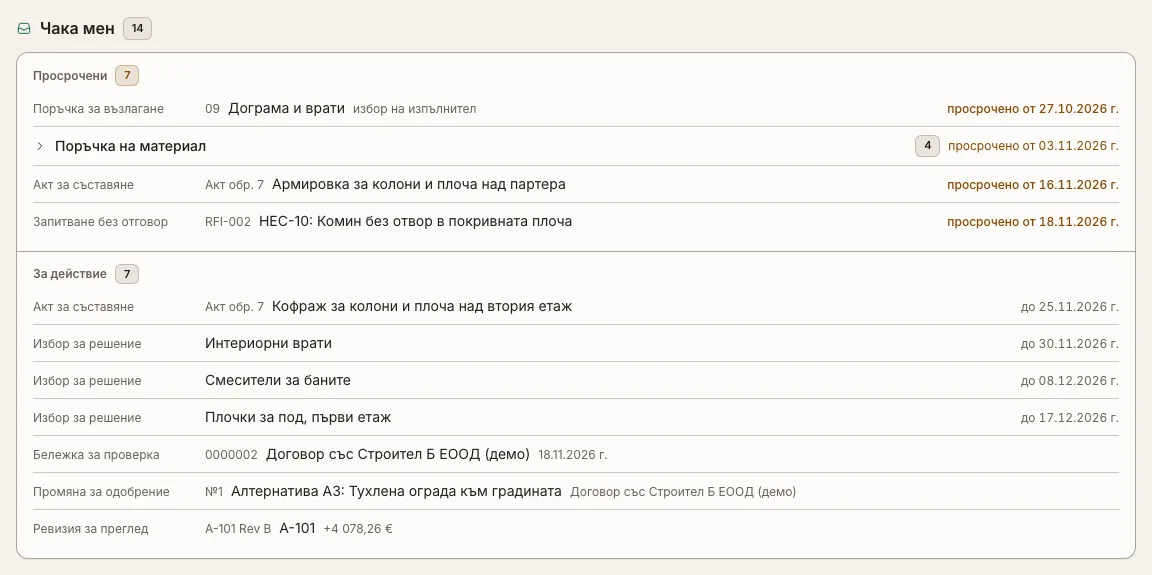
Под цифрите е Чака мен: всичко, което чака точно Вас, например възложени Ви несъответствия, актове, избори за решение и поръчки за възлагане. Първо са Просрочени, после За действие, всеки със срока си. Четири и повече неща от един вид са събрани в един ред с броя им; отворете го, за да ги видите. Всеки ред отваря записа на неговата страница и там го свършвате.
Вижте графика и последните файлове
Следващи дейности изброява петте предстоящи или текущи дейности от активния график, по началото им. До датите на критичните пише Критична: тяхното закъснение мести края на обекта. Отвори графика води към графика. Последно качени показва петте файла, качени последно; всеки отваря прегледа си, а Всички документи води към Документи.
Търсете из целия проект
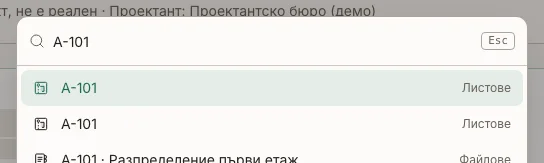
Натиснете Търсене горе в лявата лента или ⌘K (Ctrl+K на Windows); на телефон бутонът с лупа е горе, до профила. Пишете име на страница, код на лист, файл, несъответствие или акт: първо излизат страниците, после записите. Enter или щракване отваря избраното. Преди да напишете нещо, най-горе са страниците, които сте отваряли наскоро.
Закачете страниците, които ползвате най-често
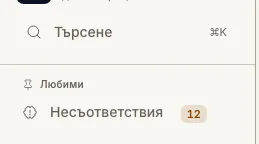
Посочете страница в лявата лента и натиснете иглата до името ѝ; на телефон иглата се вижда винаги. Страницата отива в Любими най-горе в лентата, а втори натиск я връща. Любимите са Ваши и се пазят в този браузър. Числото до Несъответствия брои откритите несъответствия и предложените от проверката, които чакат преглед в Координация, затова може да е по-голямо от цифрата на прегледа.
Запазете изглед на списък
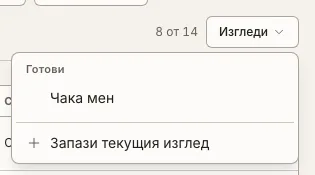
Списъците, например несъответствията, документите, КСС, поръчките, актовете и графикът, имат меню Изгледи. Под Готови може да има готов изглед, като Чака мен при несъответствията. Сложете филтрите, изберете Запази текущия изглед, напишете Име на изгледа и натиснете Запази. Собственикът и редакторите от домакинството могат да отбележат За целия проект: тогава изгледът стои под За проекта за всички, иначе е само Ваш, под Мои.
Вижте кой какво е променил
Настройки → Дейност е дневникът на проекта: всяка промяна, кой я е направил и кога, най-новите първи. Търсете в него или изберете хора от Кой. Записите идват на порции: По-стари записи носи следващите, а докато има още, общият брой завършва с „+“. Колко назад пази дневникът, зависи от плана на собственика.